Por: Elko Omar Vázquez Erosa

En diciembre las casas
se vuelven jardines de luz,
y el invierno teje
su manto de magia y cristales. Continuar leyendo

Por: Elko Omar Vázquez Erosa
En diciembre las casas
se vuelven jardines de luz,
y el invierno teje
su manto de magia y cristales. Continuar leyendo
Por: Elko Omar Vázquez Erosa

Descargamos el lector de libros gratuito Ice Cream Ebook Reader en la siguiente dirección: https://icecreamapps.com/es/Ebook-Reader/ Continuar leyendo
Por: Elko Omar Vázquez Erosa

Nocturno resquicio plañidero,
triste fantasma, claro de luna. Continuar leyendo
Por: Elko Omar Vázquez Erosa
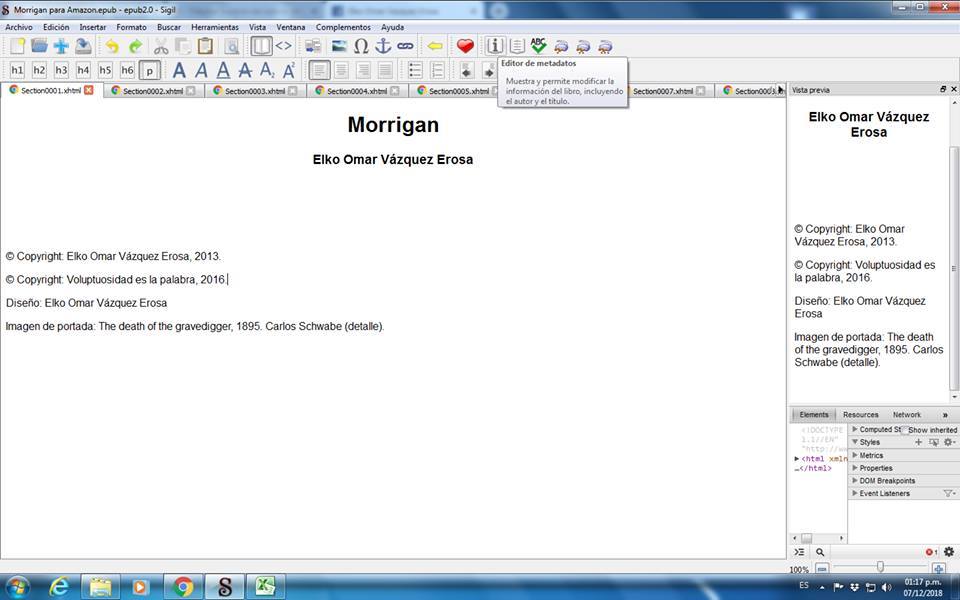
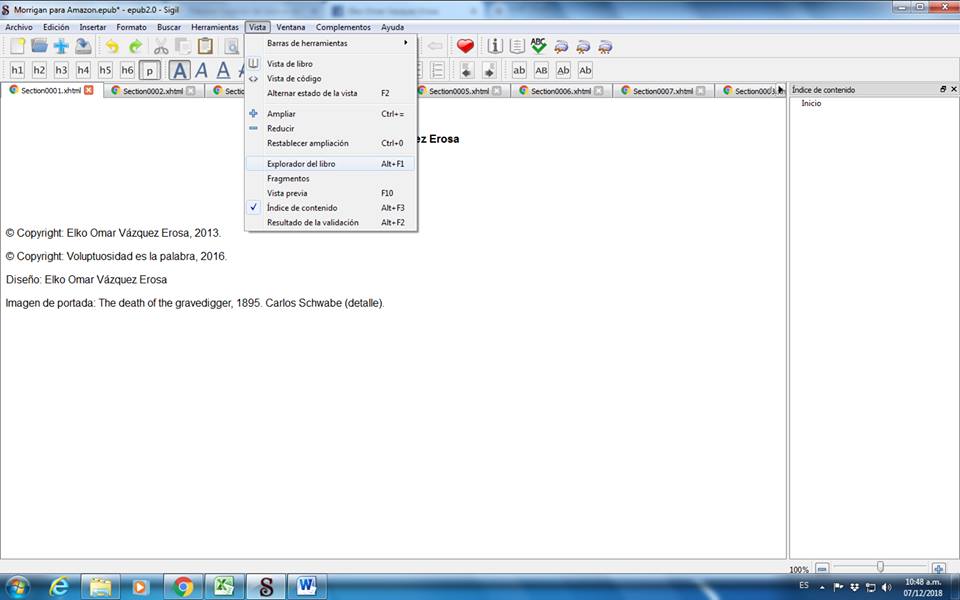
Agregamos información de nuestro libro pulsando en el editor de metadatos (imagen 1), añadir metadatos (imagen 2) y rellenamos los campos, dando doble clic en cada campo solicitado, para que se abra la opción de modificarlos (imágenes 3 y 4).
Por: Elko Omar Vázquez Erosa
Sólo pequeños, míseros momentos…
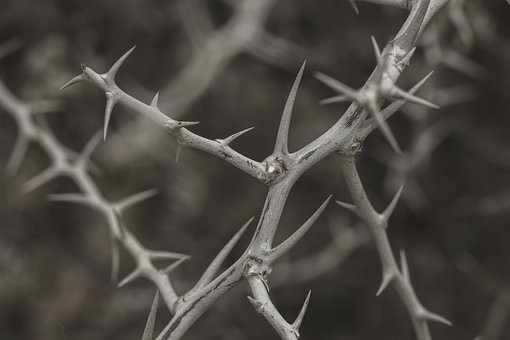
el resto es una corona de espinas
y esta copa rebosando de hiel… Continuar leyendo
Por: Elko Omar Vázquez Erosa
En este apartado aprenderemos a construir nuestro índice interactivo, insertar imágenes y portada y dar los toques finales a nuestro libro en formato epub. Continuar leyendo
Por: Elko Omar Vázquez Erosa

Y no sé dónde se fueron estos años irreales
en que cruzaba desiertos infinitos, todos hielo… Continuar leyendo
Por: Elko Omar Vázquez Erosa
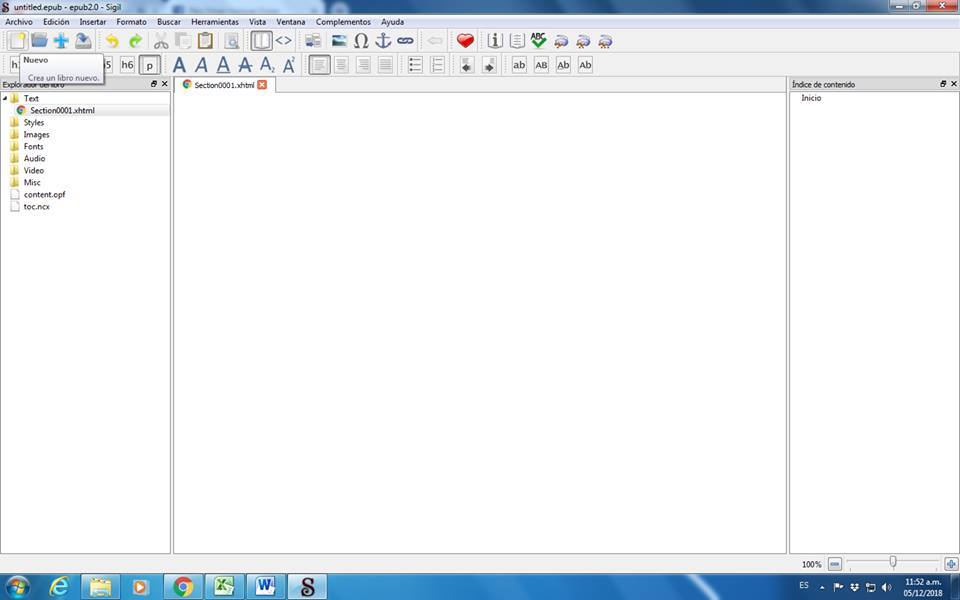
Crear un libro electrónico epub (con índice interactivo) utilizando Sigil, donde no tendremos que preocuparnos por la paginación, ni por el tipo de fuente, ni por el tamaño de la misma, toda vez que los textos se despliegan en una tableta o en otro dispositivo, adaptándose al tamaño de la pantalla o al tamaño de letra que elija el usuario. Continuar leyendo
Por: Elko Omar Vázquez Erosa
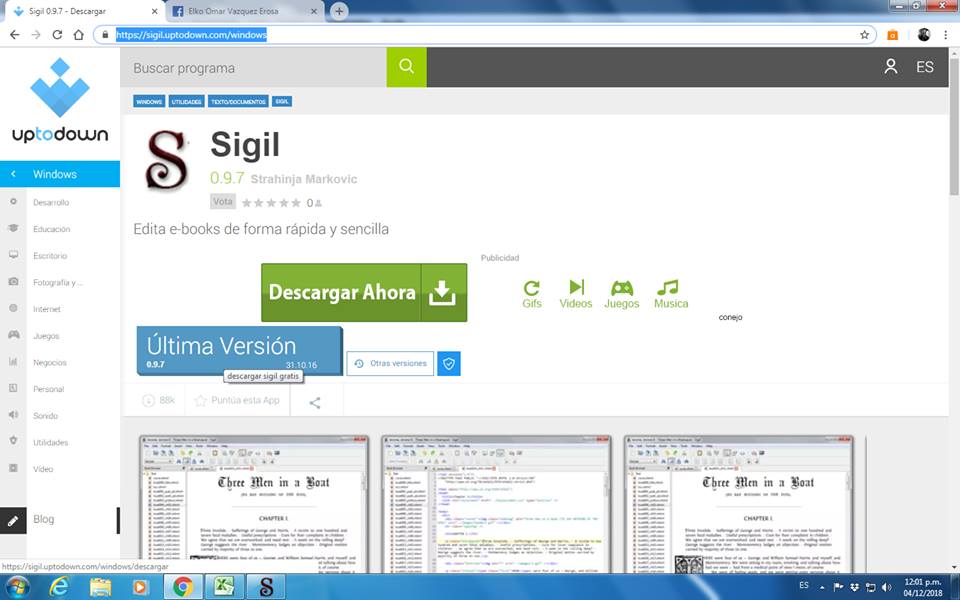
Para crear nuestro libro electrónico con índice interactivo vamos a descargar el programa gratuito y de código abierto Sigil, con el que podremos desarrollar nuestros ebooks de manera fácil e intuitiva. Continuar leyendo
Por: Elko Omar Vázquez Erosa
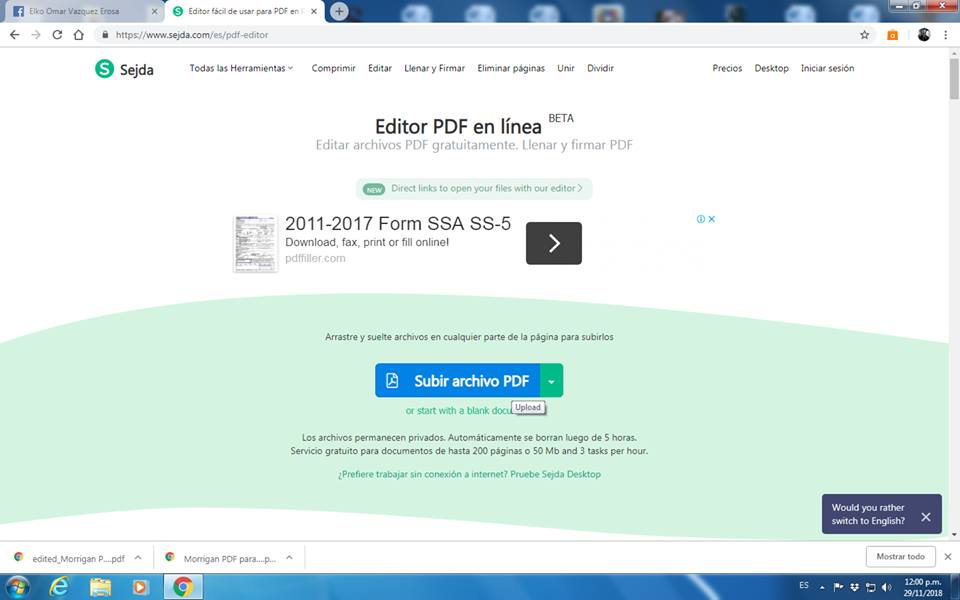
Como explicamos en la lección #12 transformamos nuestro documento Word utilizando una impresora PDF gratuita, en línea: https://www.ilovepdf.com/es
Elegimos la opción «Word a PDF» y revisamos que el libro esté correctamente paginado, de lo contrario buscaremos otra impresora PDF gratuita, como se explicó en la lección #12. Continuar leyendo
 Voluptuosidad es la palabra