
Por: Elko Omar Vázquez Erosa
Como explicamos en la lección #12 transformamos nuestro documento Word utilizando una impresora PDF gratuita, en línea: https://www.ilovepdf.com/es
Elegimos la opción «Word a PDF» y revisamos que el libro esté correctamente paginado, de lo contrario buscaremos otra impresora PDF gratuita, como se explicó en la lección #12.
El documento nos queda de la siguiente manera: https://drive.google.com/open…
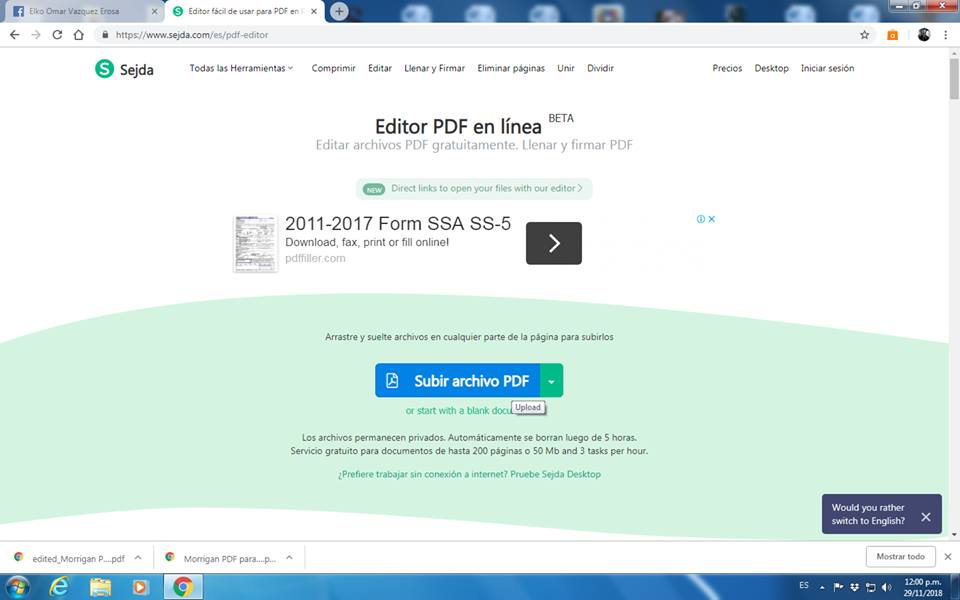
En seguida subimos el documento a otra impresora PDF en línea, para eliminar los números de página, donde no van. Introducimos la siguiente dirección: https://www.sejda.com/es/pdf-editor
Elegimos «subir archivo PDF», como se muestra en la imagen 1.
Elegimos nuestro archivo y lo subimos.
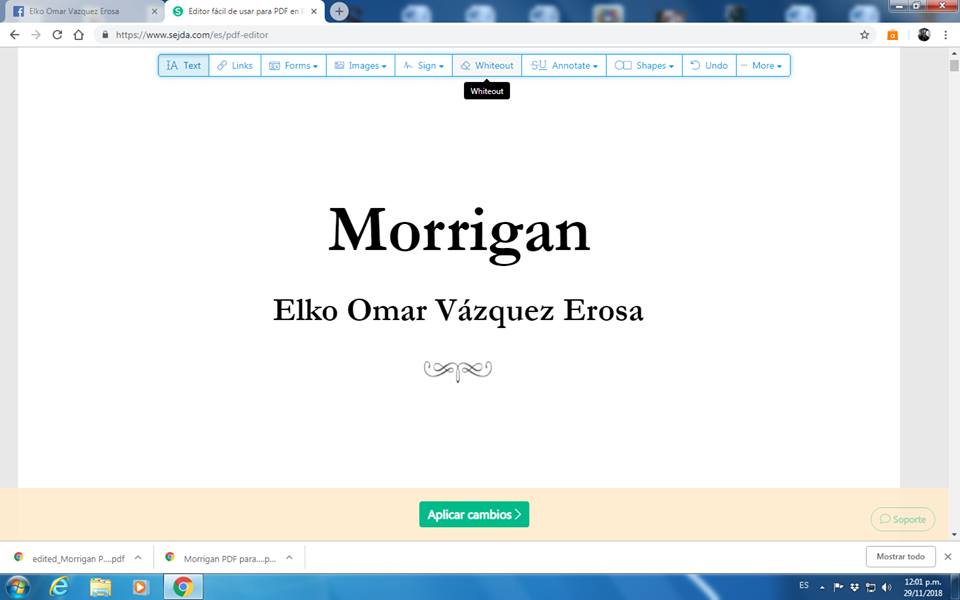
Elegimos white out arrastrando el cursor y formando un cuadro. Hay que elegir la opción white out en cada página (imagen 2).
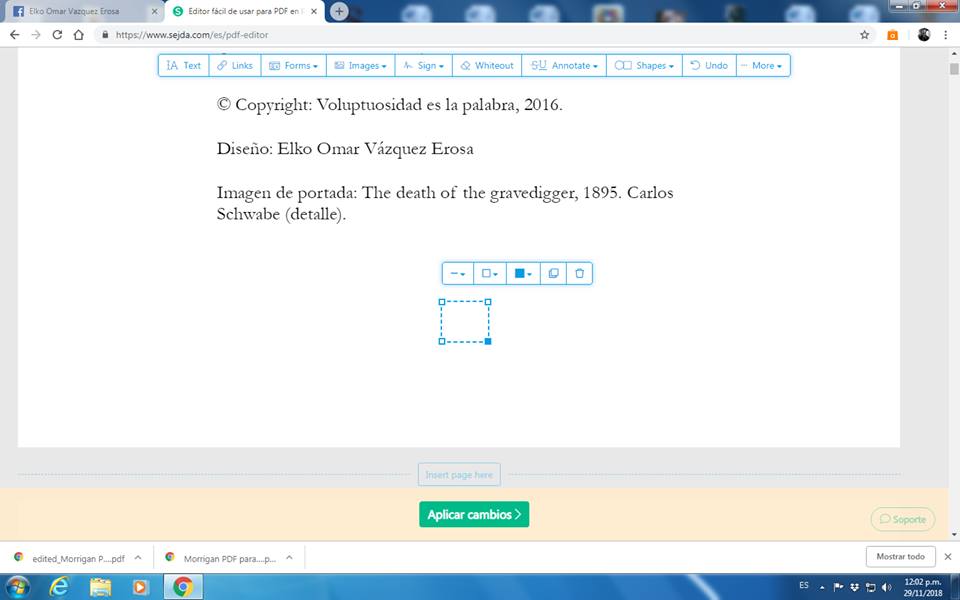
Borramos los números de página, siguiendo nuestro mapa del documento (imagen 3).
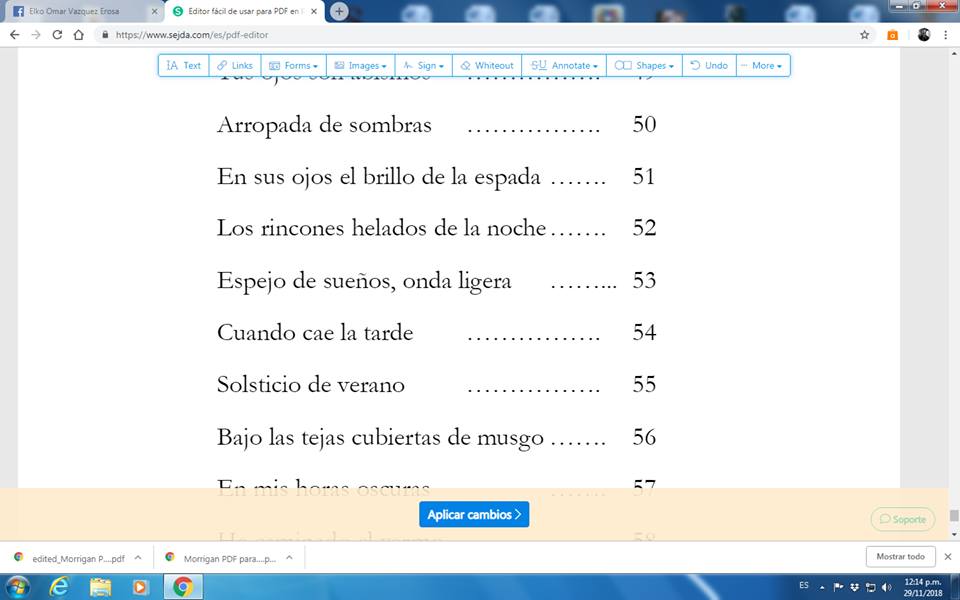
Una vez que hemos borrado las páginas que no nos convienen pulsamos el botón «aplicar cambios» (imagen 4).
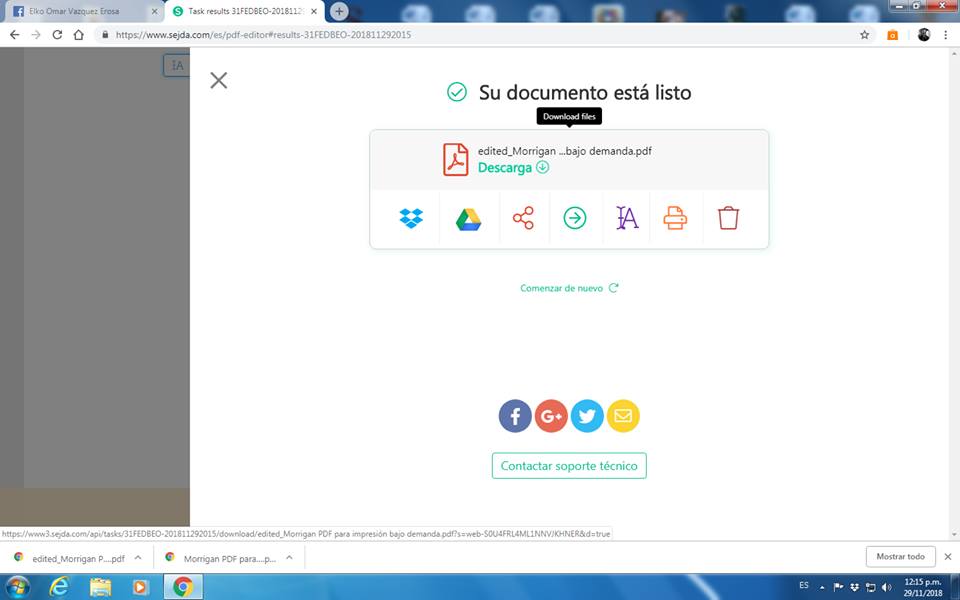
Descargamos el documento (imagen 5).
Y lo renombramos como «morrigan para papel versión final».
Incluyo el documento en PDF, versión final: https://drive.google.com/open…

 Voluptuosidad es la palabra